
Aqara 網關更新管理工具使用說明(Linux/macOS/WSL)
作者:紅軍
本工具適用於很多台Aqara 網關情況下使用 基本上功能都已經寫好只適合在Linux 或者MacOS環境下使用
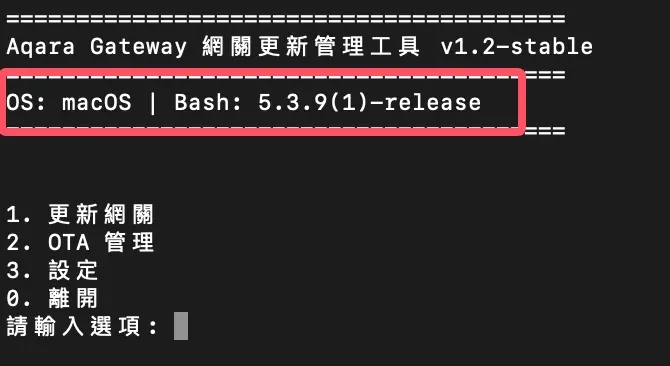
啟動後會依照你的環境顯示OS 還有Bash版本 本體就一個shell 檔案而已

環境需要有
bash 4.0/5.0 以上版本
expect
telnet
第一次啟動會檢測如果沒有需自行安裝 須先將sehll弄成可以執行的檔案
chmod +x aqara_gateway_update.sh弄好後就可以執行 啟動方式:
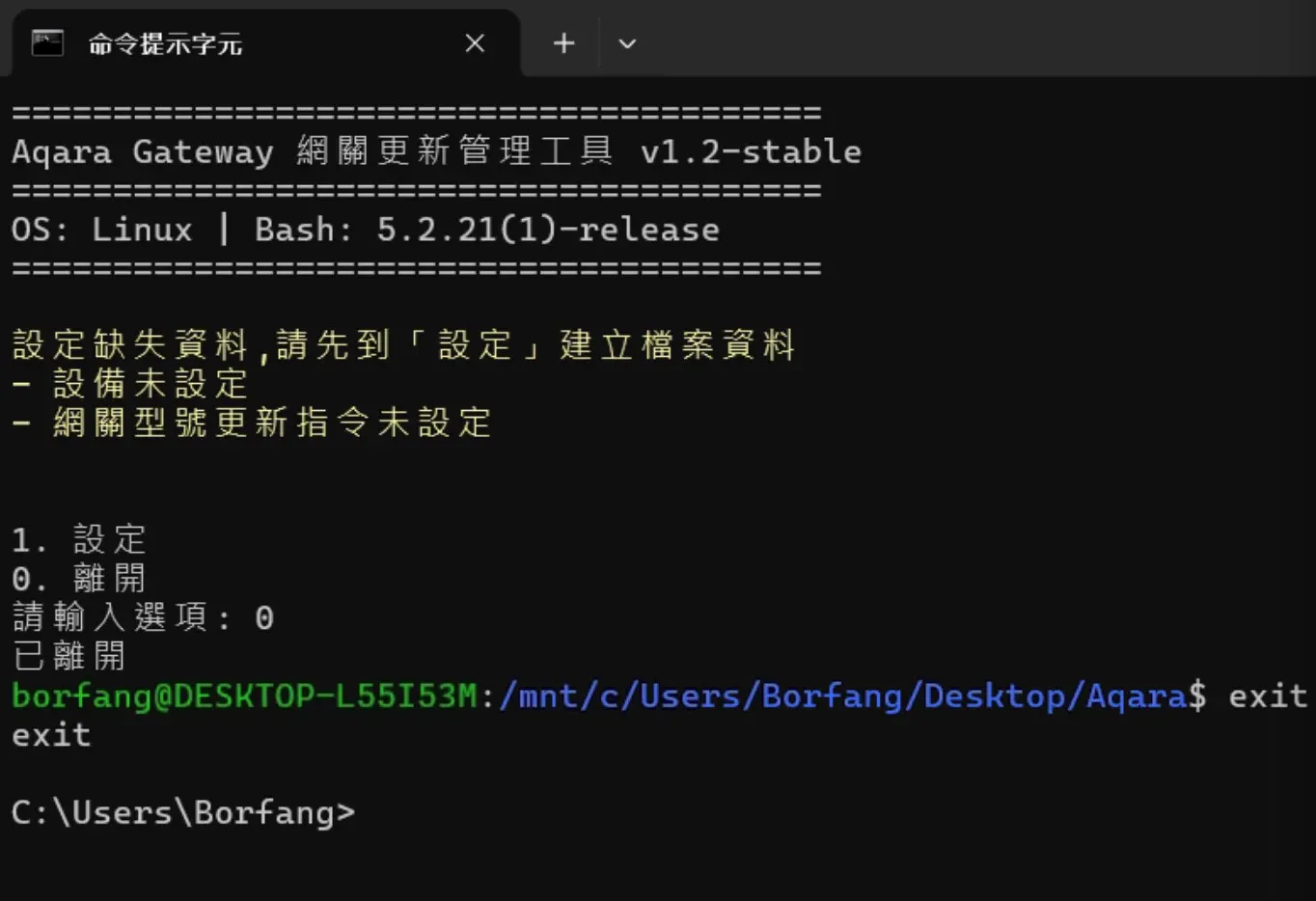
./aqara_gateway_update.sh第一次啟動因為缺少相關設定資料需要自己建立
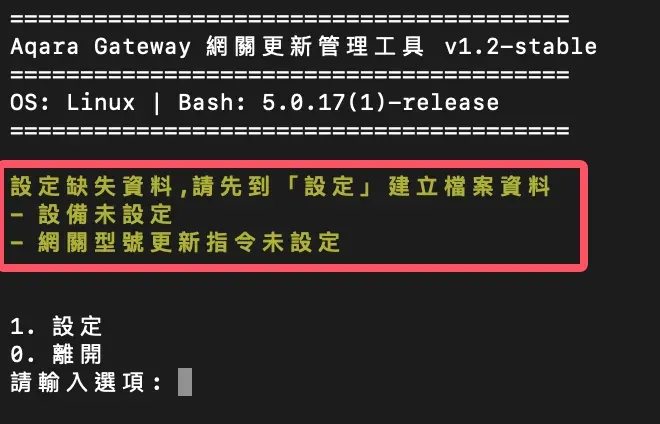
依照缺失的資料自己填入需要的設定
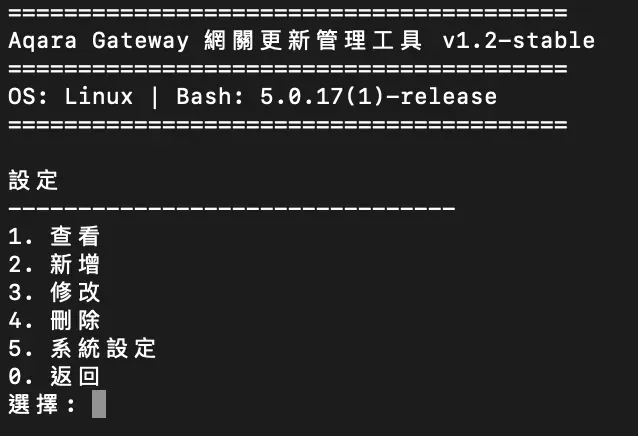
1. 查看
2. 新增
3. 修改
4. 刪除
5. 系統設定
主要都是針對:
設備 網關型號與更新指令做設定處理 只有系統設定這邊是跟Telnet連線相關 礙於篇幅就不一一說明請自行摸索。 後續只針對新增跟系統設定說明。
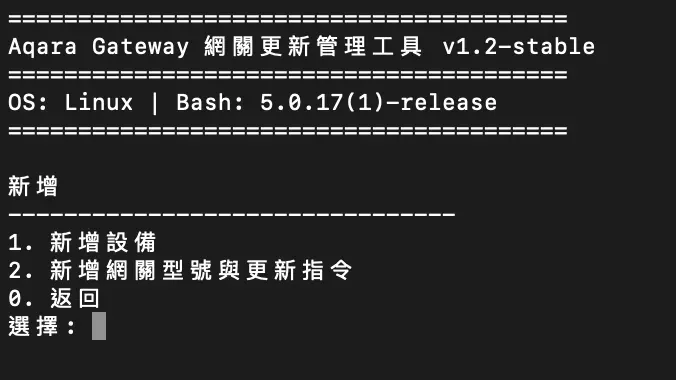
新增設備
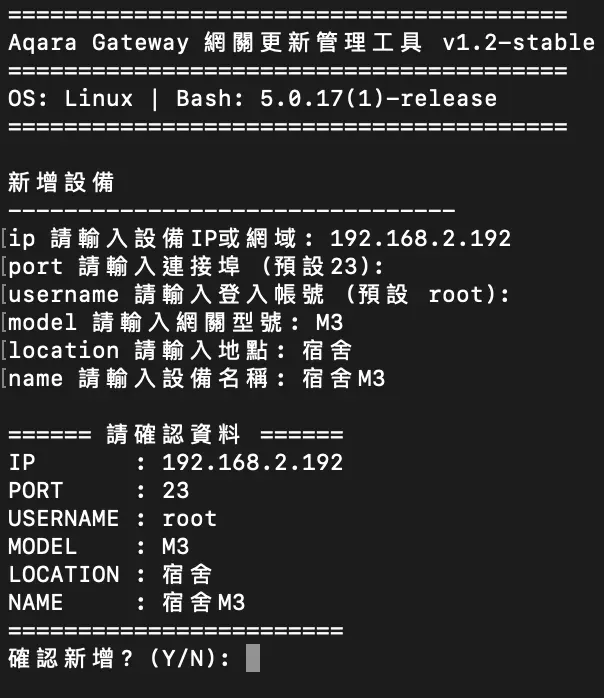
依照欄位填入網關的資料即可 IP的部分可以填入IP或者是域名都可以 但是要注意如果填域名,要自己做好Port Forward設定。 username是針對登入網關時用的名稱 root 或者 admin 。
新增網關型號與更新指令
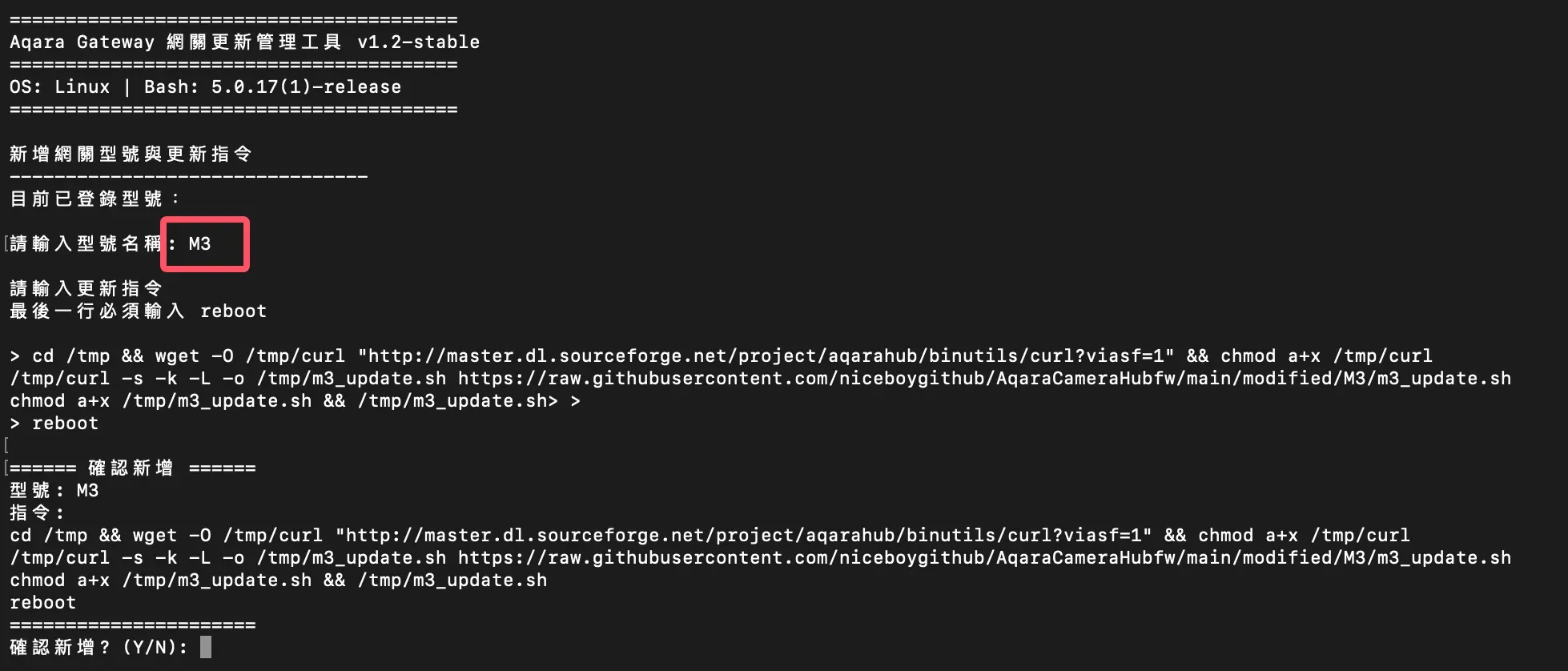
這邊要注意的是型號名稱要與你在新增這邊的Model 一樣才可以,不然會找不到更新指令。 最後一行需要輸入reboot結束輸入指令環節。
更新指令 M3
cd /tmp && wget -O /tmp/curl "http://master.dl.sourceforge.net/project/aqarahub/binutils/curl?viasf=1" && chmod a+x /tmp/curl
/tmp/curl -s -k -L -o /tmp/m3_update.sh https://raw.githubusercontent.com/niceboygithub/AqaraCameraHubfw/main/modified/M3/m3_update.sh
chmod a+x /tmp/m3_update.sh && /tmp/m3_update.sh
M2 POE
cd /tmp && wget -O /tmp/curl "http://master.dl.sourceforge.net/project/aqarahub/binutils/curl?viasf=1" && chmod a+x /tmp/curl
/tmp/curl -s -k -L -o /tmp/m2poe_update.sh https://raw.githubusercontent.com/niceboygithub/AqaraCameraHubfw/main/modified/M2PoE/m2poe_update.sh
chmod a+x /tmp/m2poe_update.sh && /tmp/m2poe_update.sh
M2 非POE
cd /tmp && wget -O /tmp/curl "http://master.dl.sourceforge.net/project/mgl03/bin/curl?viasf=1" && chmod a+x /tmp/curl
/tmp/curl -s -k -L -o /tmp/m2_update.sh https://raw.githubusercontent.com/niceboygithub/AqaraM1SM2fw/main/modified/M2/m2_update.sh
chmod a+x /tmp/m2_update.sh && /tmp/m2_update.sh
M200
cd /tmp && wget -O /tmp/curl "http://master.dl.sourceforge.net/project/aqarahub/binutils/curl?viasf=1" && chmod a+x /tmp/curl
/tmp/curl -s -k -L -o /tmp/m200_update.sh https://raw.githubusercontent.com/niceboygithub/AqaraCameraHubfw/main/modified/M200/m200_update.sh
chmod a+x /tmp/m200_update.sh && /tmp/m200_update.sh
這邊只列出幾種比較常用到的型號其他型號請自行到官網查詢。
系統設定
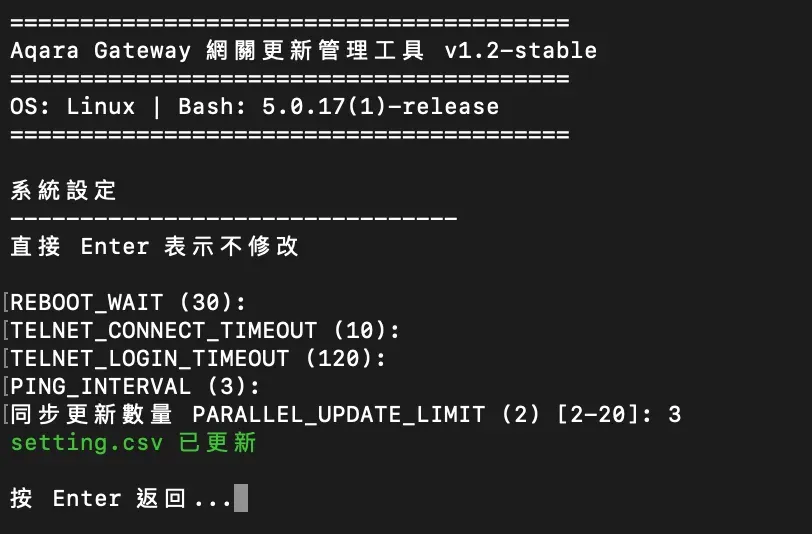
這邊主要針對幾項設定說明
REBOOT_WAIT              設備重啟後等待時間(秒)
TELNET_CONNECT_TIMEOUT   Telnet 連線逾時(秒)
TELNET_LOGIN_TIMEOUT     Telnet 登入等待時間(秒)
PING_INTERVAL            Ping 檢查間隔(秒)
PARALLEL_UPDATE_LIMIT    同時更新設備數量(2–20)
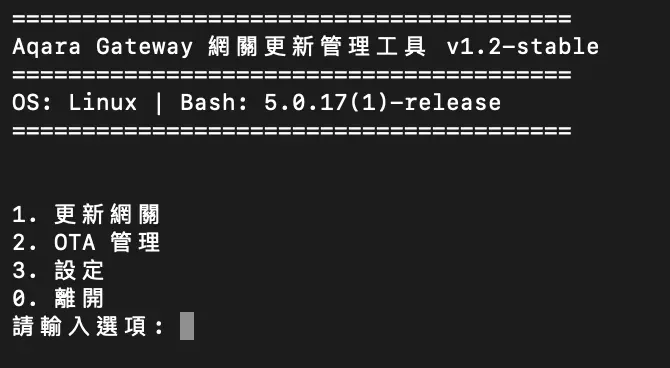
依照你的需求去設定或者是用預設值也可以 到這邊基本的設定就都好了 我們就可以回到第一層,就能發現多出了更新網關還有OTA管理。
更新網關
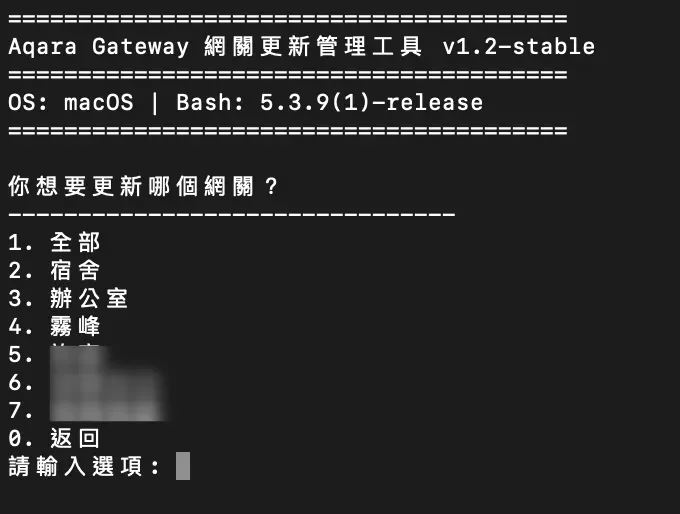
進來後可以看到你依照location建立的位置分類,你可以選擇一次全部更新或者要依照地方跟新,會依照剛剛設定那邊設定的方式一次同步更新多少台,照我剛剛設定是3台就是一次3台3台更新。 拿我公司的網關來做範例當我選擇全部 辦公室就會針對辦公室的網關全部更新。
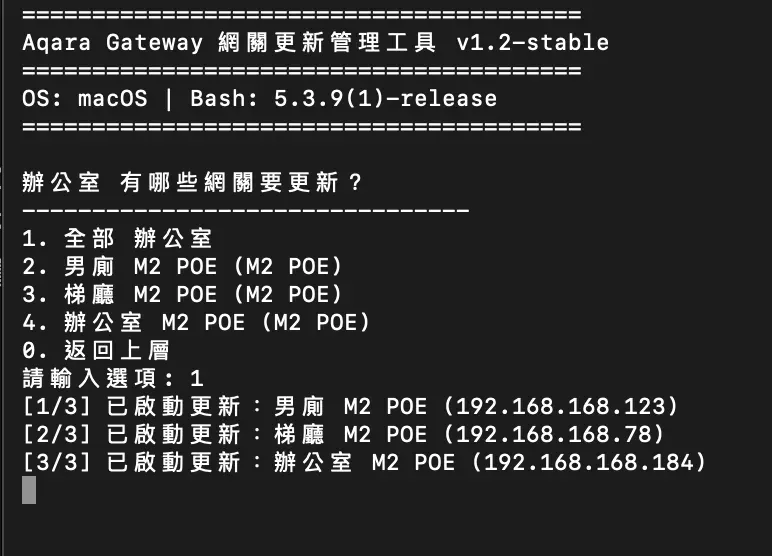
3台就會同時啟動更新,因同時更新畫面會很亂所以隱藏了更新訊息,這時只需要靜靜等待訊息回覆。
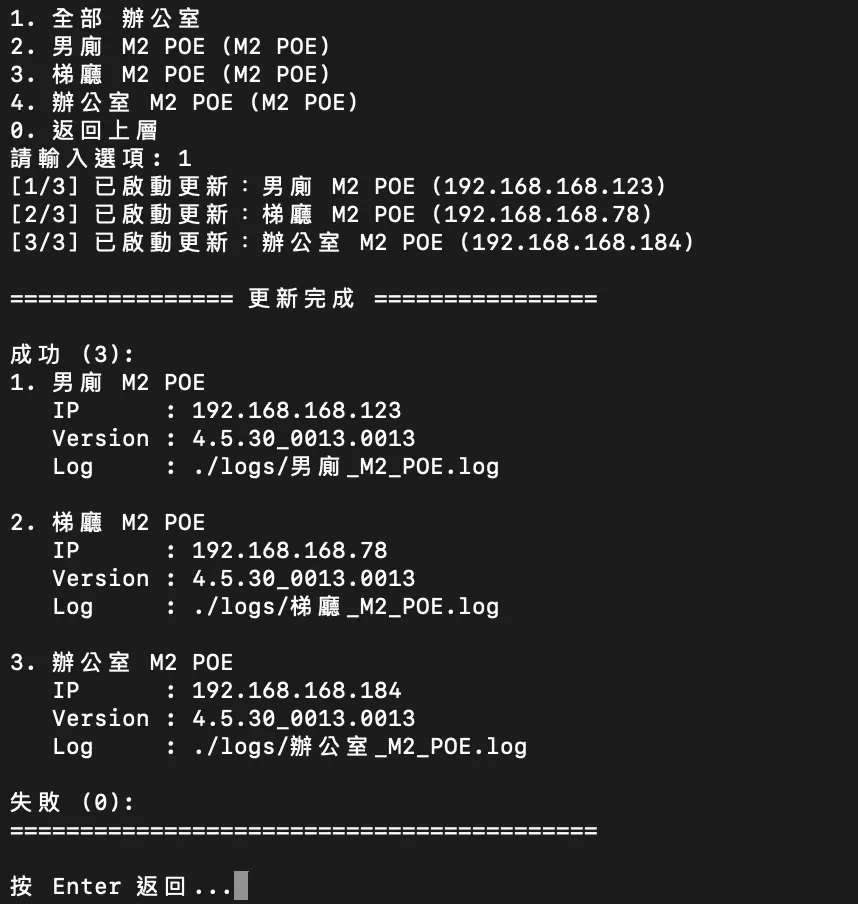
更新完成就會顯示結果如果失敗也會列出失敗的名稱跟IP。 這時候就可以去查看Log底下的資料。 如果選擇單顆更新就會顯示你自己連線進去更新的畫面
一樣等待更新完成後就可以了
OTA管理
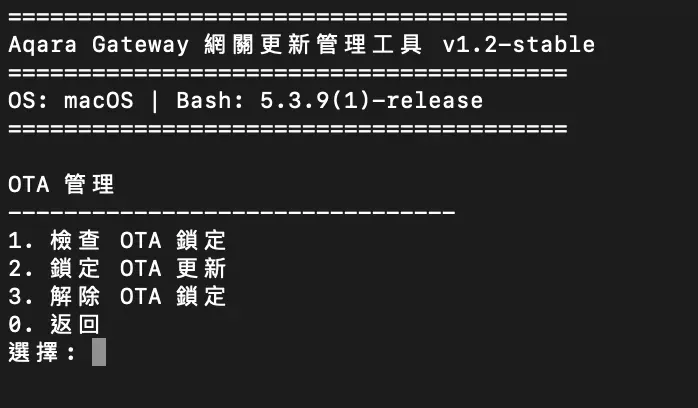
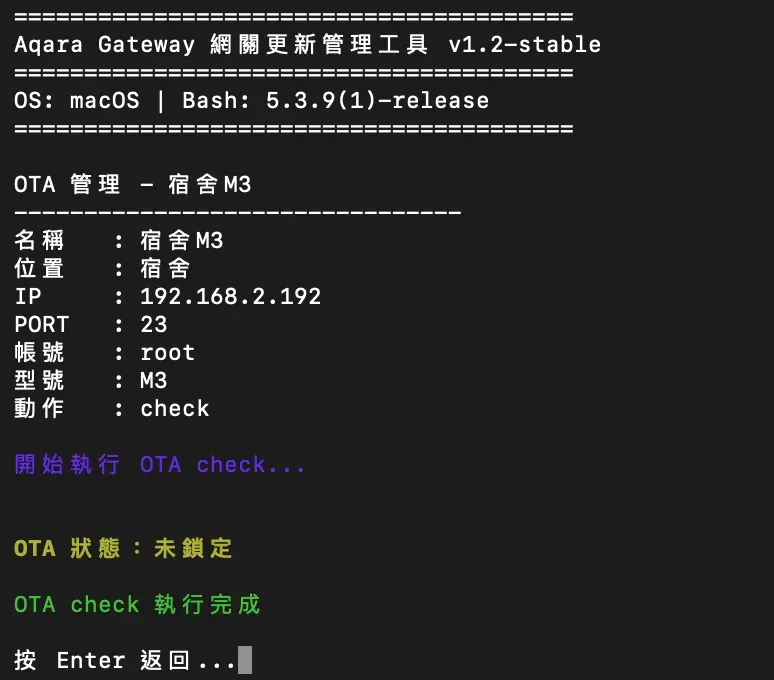
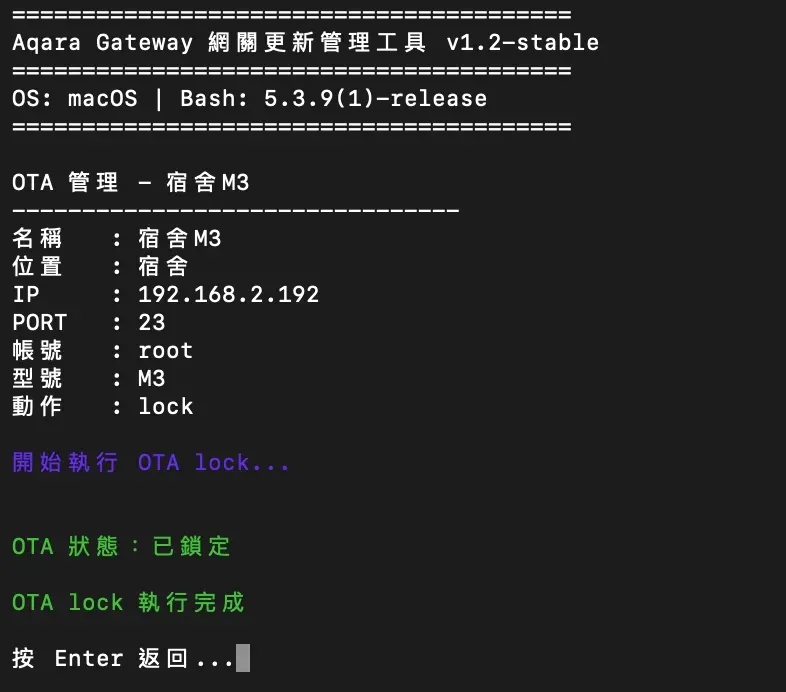
這邊主要是針對原廠韌體更新鎖定解除使用
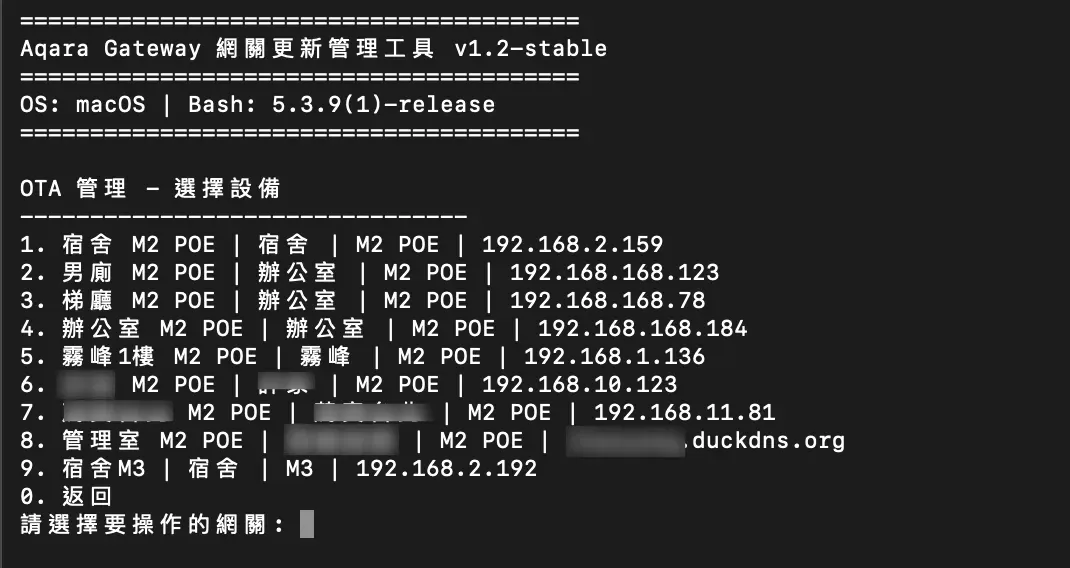
檢查OTA狀態
鎖定OTA
解除OTA
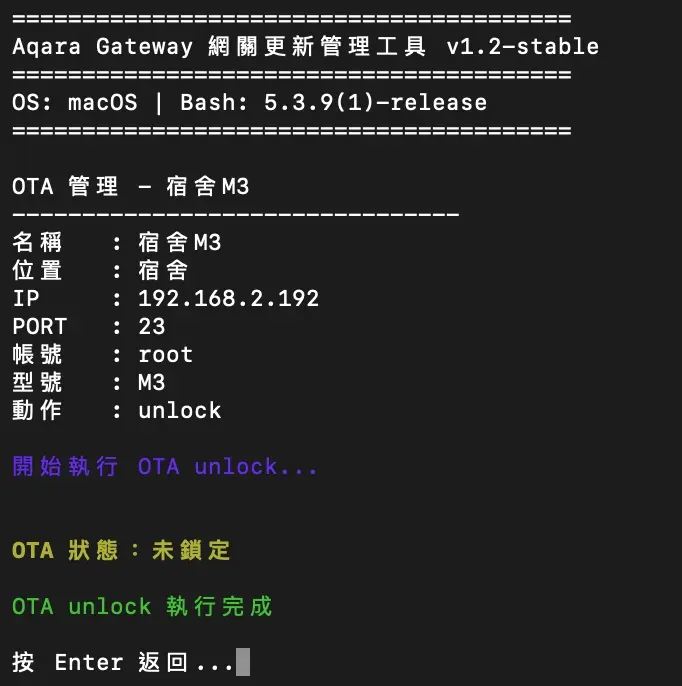
這樣就方便查看跟鎖定解除了 以上是這次的工具分享 希望能幫到各位
在 Windows 執行(WSL)
Windows 可以透過安裝WSL在安裝相對應的工具執行 WSL = Windows Subsystem for Linux 就是在 Windows 裡跑一個 Linux。
先開啟cmd 輸入
wsl --install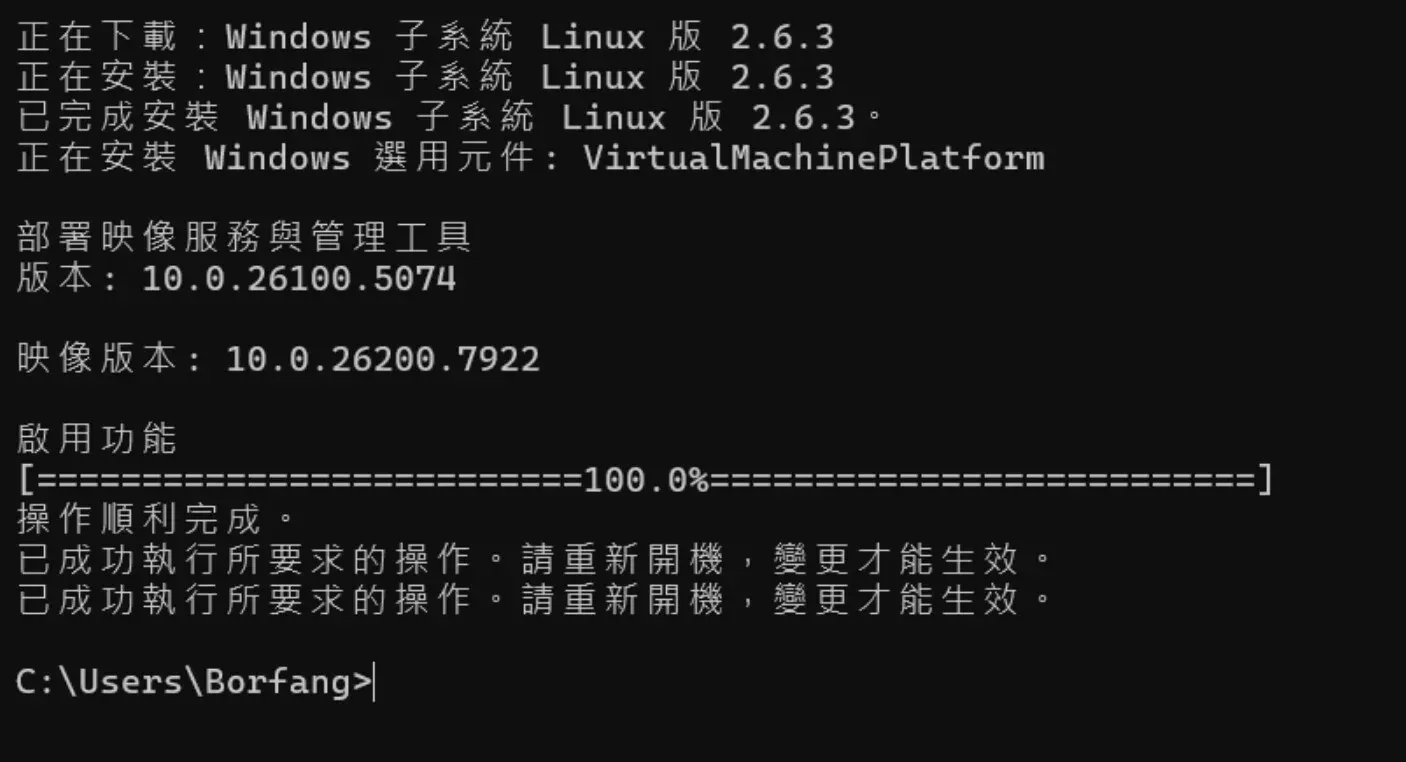
等待安裝完成重開機 重開後再打開cmd 輸入列出發布的印象檔
wsl --list --online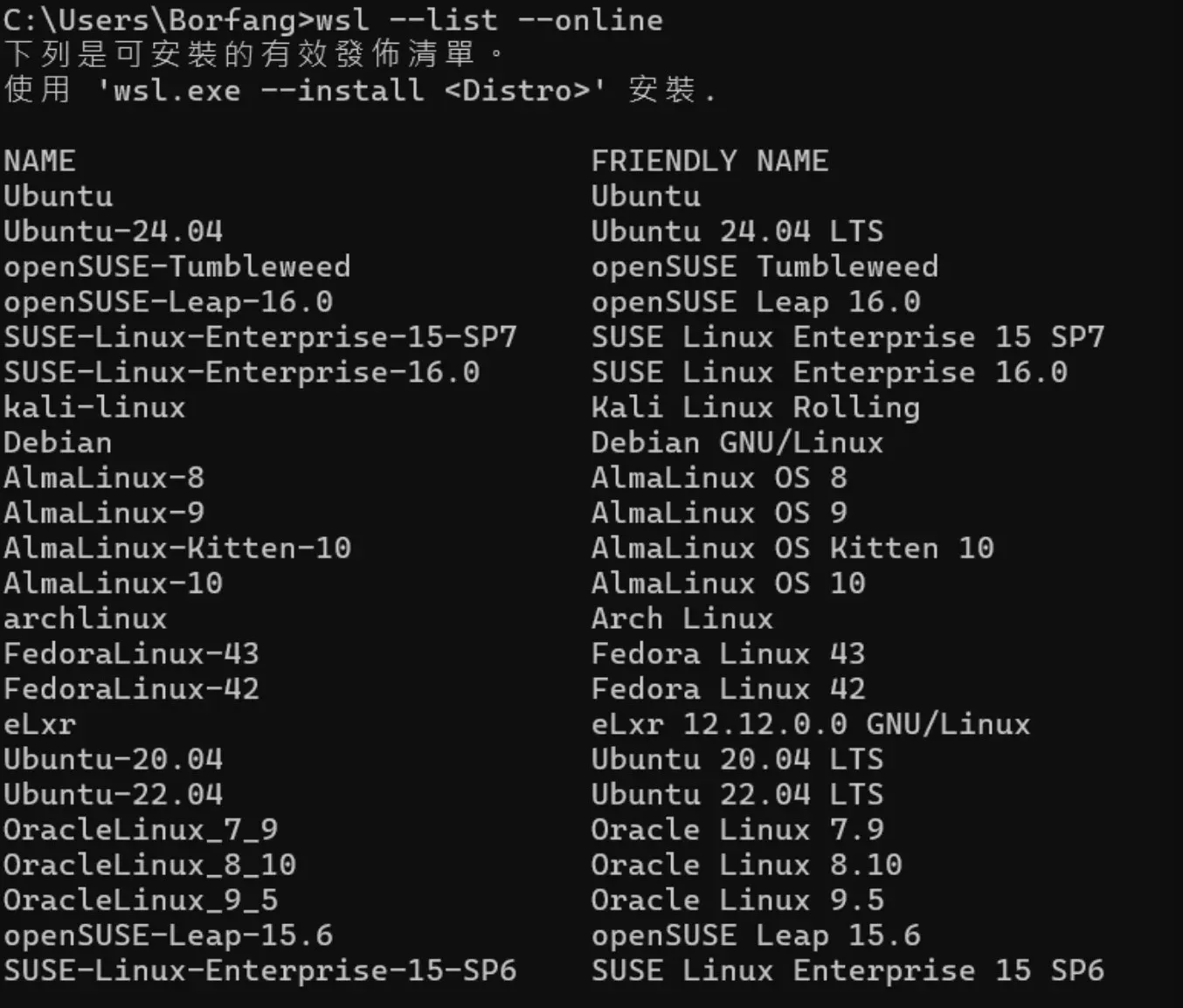
這邊用ubunto-24.04為安裝範例,輸入
wsl --install Ubuntu-24.04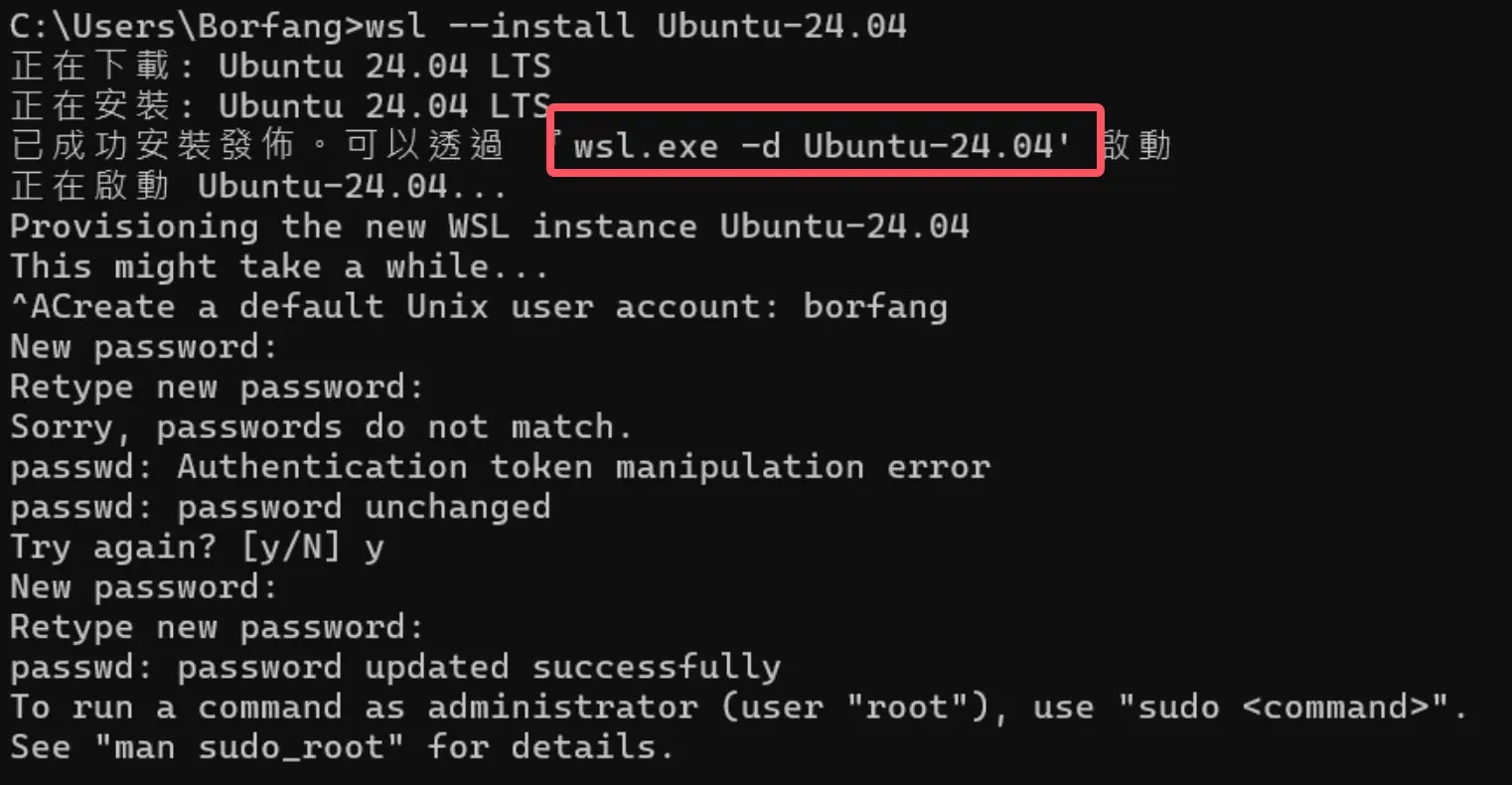
等待安裝完成下次並設定使用者名稱密碼 下次要用就可以使用下列指令來啟動ubuntu
wsl -d Ubuntu-24.04再來就是要安裝需要的工具
sudo apt update
sudo apt install expect telnet
先更新套件庫資料 再安裝expect telnet 至於bash 因為版本是4.0/5.0以後的就不需要特別去更新安裝
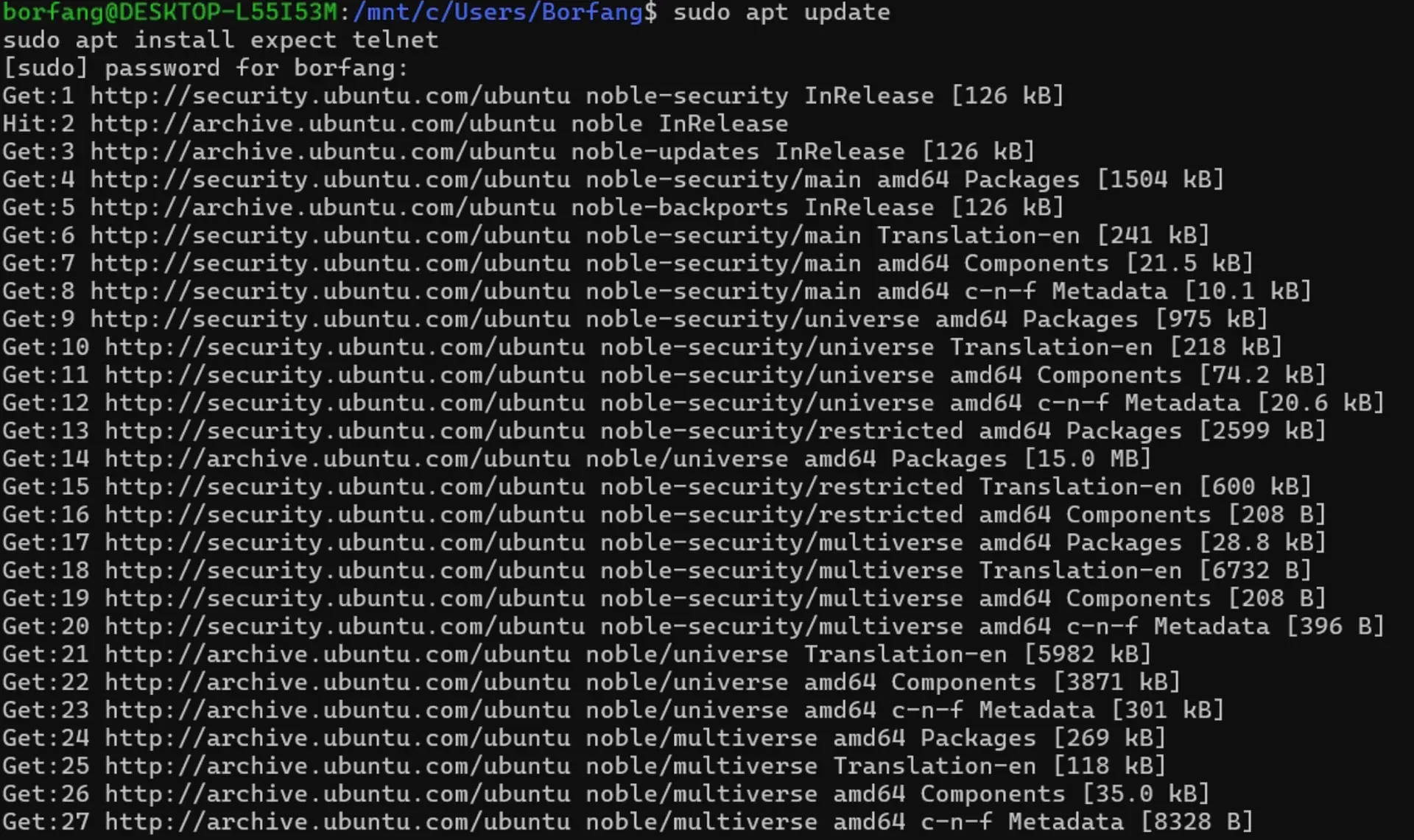
等待更新以及安裝完成
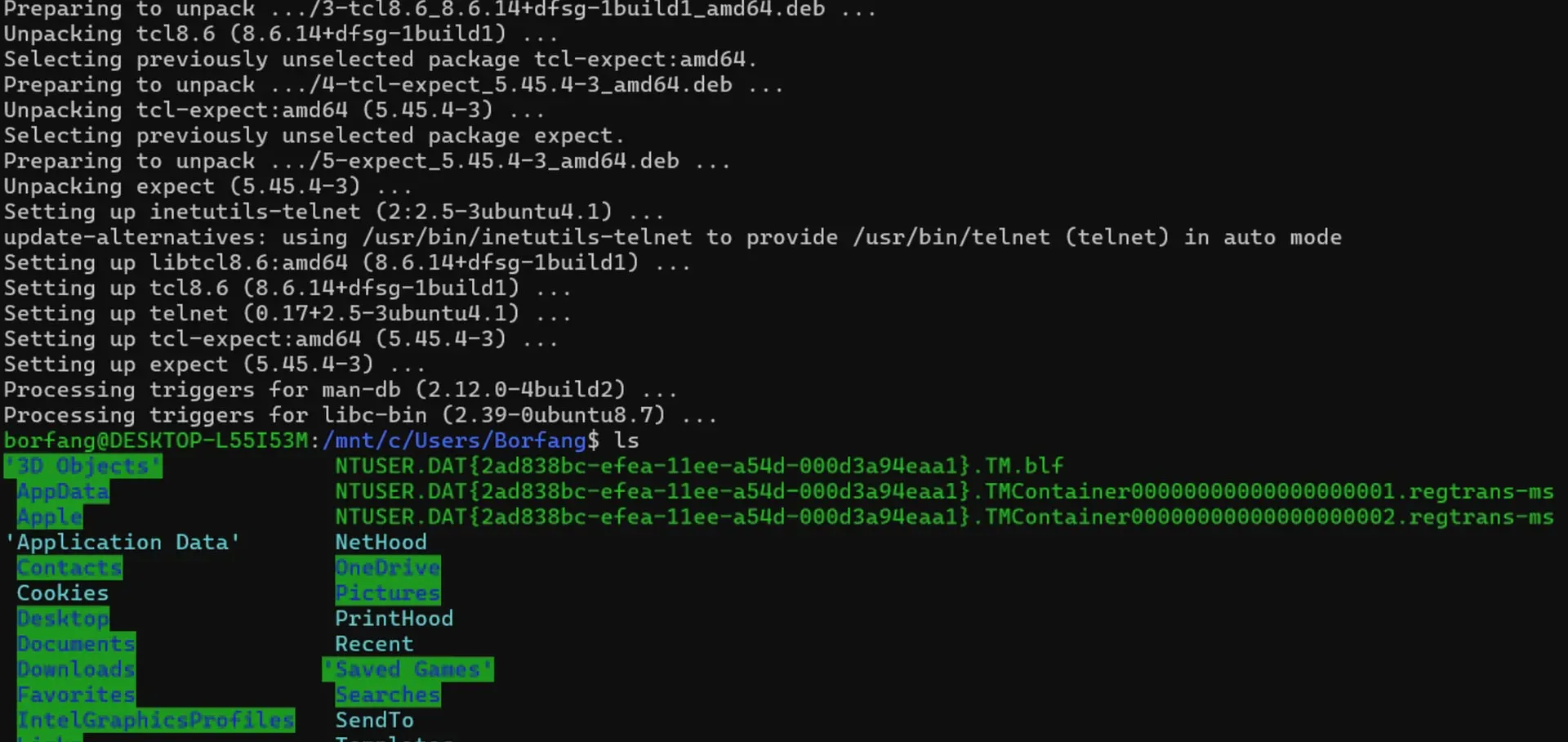
安裝完成後就可以切換到下載shell的目錄去執行了
要離開只要輸入exit 就能退出wsl ubuntu
以上希望有幫助到需要的朋友
設定畫面可能因版本與設備不同而有差異。想交流使用經驗,歡迎加入惟家 LINE 社群;社群以使用者互助為主,非官方一對一技術支援。